Un único instalador y una licencia por CAD y versión
Esta página resume la puesta en marcha de DWGExplorer: área de descargas, verificación de cuenta, instalador único, activación automática y actualizaciones.
Lo que conviene saber antes de instalar y comprar
Instalador único
Un solo instalador, firmado digitalmente, para ZWCAD 2025 y 2026, AutoCAD 2025, 2026 y 2027, y BricsCAD V26 y V27. Detecta los que tienes en el equipo y te deja elegir.
Licencia por CAD y versión
ZWCAD 2025 y ZWCAD 2026 son licencias distintas, con el mismo correo electrónico. Una vez disponible, la licencia se habilita sin pasos adicionales dentro del programa.
Registro y verificación
Alta por correo y contraseña o mediante Google y Microsoft, con verificación inicial de la cuenta. Es la misma identidad que después usas dentro de DWGExplorer.
Actualizaciones
Al abrir el CAD, como mucho una vez cada 24 horas, DWGExplorer comprueba si hay una versión nueva y te pregunta si quieres instalarla. No es obligatorio.
Desde la versión 1.x
El instalador de la 2.0 sustituye a los anteriores y conserva el idioma, los ajustes y la licencia, con una sola entrada en Agregar o quitar programas.
Interfaz en cuatro idiomas
Español, inglés, portugués (Brasil) y francés. El idioma se elige en el instalador y puede cambiarse desde el cuadro de ajustes del producto.
Cómo empezar en cuatro pasos
Descarga el instalador único
Entra en el portal de ApliCAD, confirma tu correo si es la primera vez y descarga el instalador.
Elige idioma y CAD
Al ejecutarlo, elige el idioma y las versiones donde instalarlo: las que se detectan en el equipo salen marcadas.
Inicia sesión
Usa en DWGExplorer el mismo correo y la misma contraseña del portal de descargas.
Recibe la activación
Cuando recibas el correo de confirmación, la licencia queda habilitada sin pasos extra dentro del plugin.
Una puesta en marcha sencilla, con información clara dentro del programa
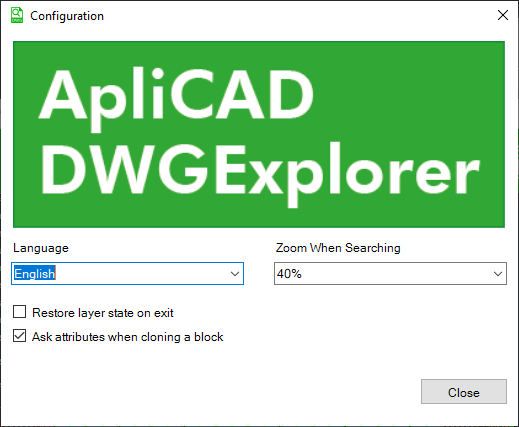
Controla cómo se comporta DWGExplorer al buscar o clonar
Puedes decidir cuánto zoom se aplica al localizar una entidad, si se restauran capas al salir y si se preguntan atributos al clonar bloques.
Consulta versión, licencia y actualizaciones disponibles
La información relevante del software no queda oculta: el usuario puede comprobar estado y vigencia desde el propio plugin.
Módulo listo para ampliarse con capturas específicas de cada funcionalidad.
Resuelve las dudas clave antes de probar DWGExplorer
¿Las credenciales del portal de descargas sirven también dentro del plugin?
Sí. El mismo correo y contraseña del portal de descargas son los que se usan para iniciar sesión en DWGExplorer.
¿Hay que introducir la licencia manualmente dentro del programa?
No. La activación queda disponible automáticamente cuando el usuario recibe la confirmación correspondiente.
¿Hay un instalador distinto para cada CAD?
No. Desde la versión 2.0 hay un único instalador para todos los CAD y versiones. Detecta los que tienes en el equipo y te deja elegir dónde instalar DWGExplorer.
¿Una licencia sirve para varios CAD o versiones?
No. Cada licencia corresponde a un CAD y una versión: ZWCAD 2025 y ZWCAD 2026 son licencias distintas, de 199 € + IVA cada una. El instalador es el mismo para todas y todas se asocian a tu correo electrónico.
¿Tengo que comprar otra licencia para pasar a DWGExplorer 2.0?
No. La licencia no depende de la versión de DWGExplorer: al actualizar el programa sigue siendo válida y no hay que volver a iniciar sesión.
¿Puedo cambiar idioma y comportamiento de búsqueda?
Sí. El cuadro de configuración permite ajustar idioma, zoom al buscar, restauración de capas y comportamiento al clonar bloques con atributos.
Prepara la instalación y empieza a probarlo hoy
Descarga el instalador, inicia sesión con tu cuenta de ApliCAD y empieza a trabajar con DWGExplorer en tu CAD.
Usa la misma cuenta de descargas para acceder a DWGExplorer y a tus licencias.