Explorar el contenido del dibujo
Las funciones de este apartado están en el grupo Herramientas:
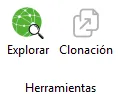
Explorar
Sección titulada «Explorar»La función Explorar realiza un análisis completo de los objetos presentes en el dibujo, recopilando la información relevante de cada uno de ellos.
El resultado de este análisis se muestra en un formulario en formato de tabla, que permite visualizar y consultar los datos de forma clara y estructurada. Además, la tabla incorpora herramientas de filtrado y búsqueda, lo que facilita localizar rápidamente información específica dentro del conjunto de elementos analizados.
Cuando se ejecuta la función Explorar, se muestra el siguiente cuadro de diálogo:
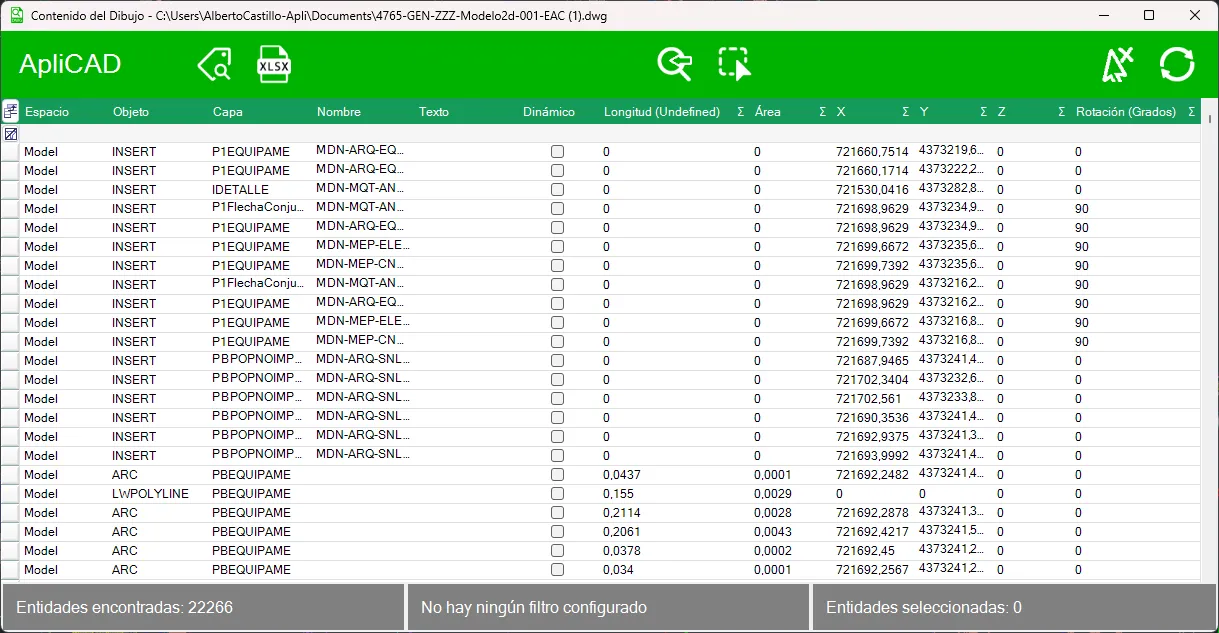
Como puede observarse, la tabla incluye diversas columnas con distintos campos, lo que permite realizar búsquedas o filtrados utilizando cualquiera de ellas, facilitando así la localización de información específica dentro del dibujo.
Además, si hacemos clic en la parte superior del formulario, el cuadro de diálogo se minimiza temporalmente, permitiendo disponer de una mayor área de visualización del dibujo. Al pulsar nuevamente en esa misma zona, el formulario recupera su tamaño habitual.
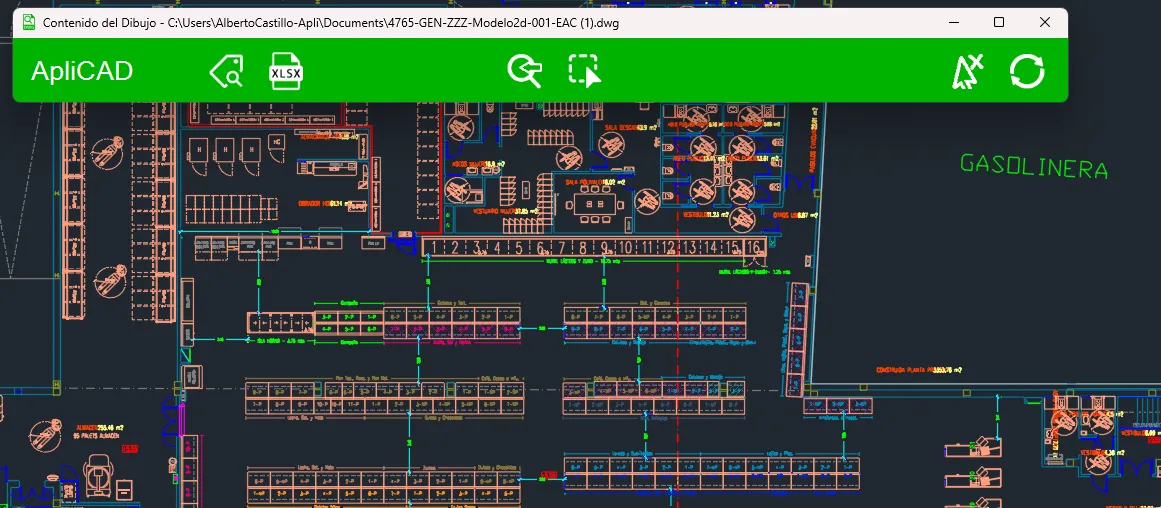
Cuando se selecciona un registro en el formulario, es posible realizar un doble clic sobre él, lo que provoca que el programa realice un zoom automático al objeto correspondiente y lo deje seleccionado, permitiendo así realizar otras acciones sobre dicho elemento.
Este mismo sistema también funciona cuando se realiza una selección múltiple de registros, en cuyo caso el zoom se ajustará para mostrar simultáneamente todos los objetos seleccionados dentro del dibujo.
Selección múltiple
Sección titulada «Selección múltiple»Podemos utilizar el ratón para seleccionar varios registros de forma sencilla, simplemente realizando una selección por arrastre sobre las filas de la tabla. Como se puede observar en la imagen, los registros seleccionados aparecen resaltados en color naranja:
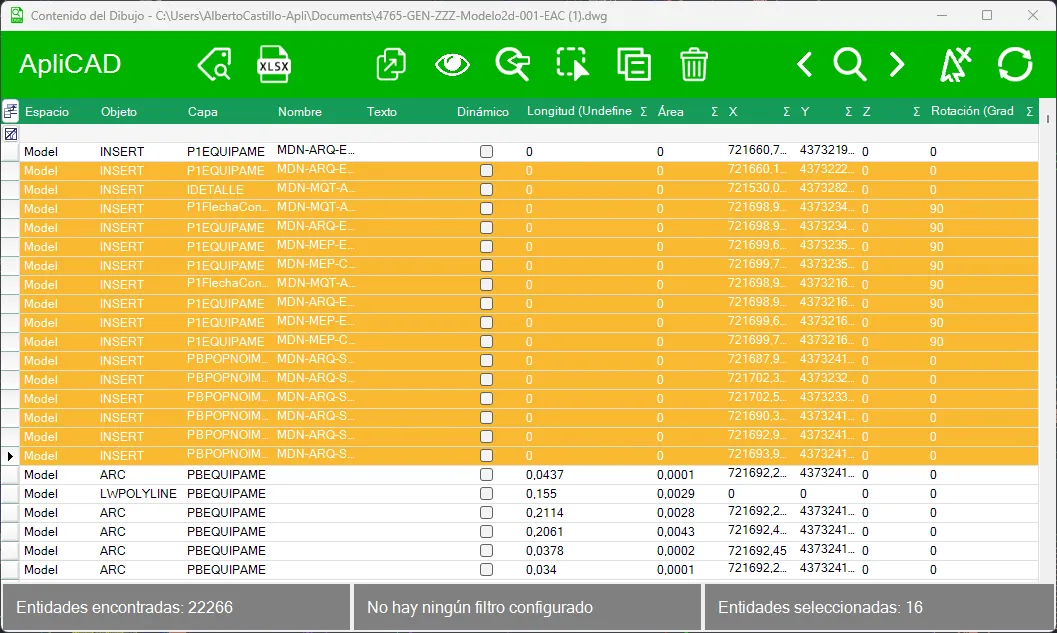
Una vez realizada la selección, es posible utilizar las diferentes opciones disponibles en los botones situados en la parte superior del formulario, que permiten realizar diversas acciones sobre los objetos seleccionados.

Mediante los iconos de navegación situados a la izquierda y a la derecha, es posible recorrer secuencialmente los elementos seleccionados. El programa se encarga automáticamente de localizar cada objeto en el dibujo y realizar un zoom sobre él, permitiendo revisarlos uno a uno.
Por ejemplo, esta funcionalidad puede utilizarse para recorrer todos los bloques de un modelo concreto y comprobar su ubicación dentro del dibujo.
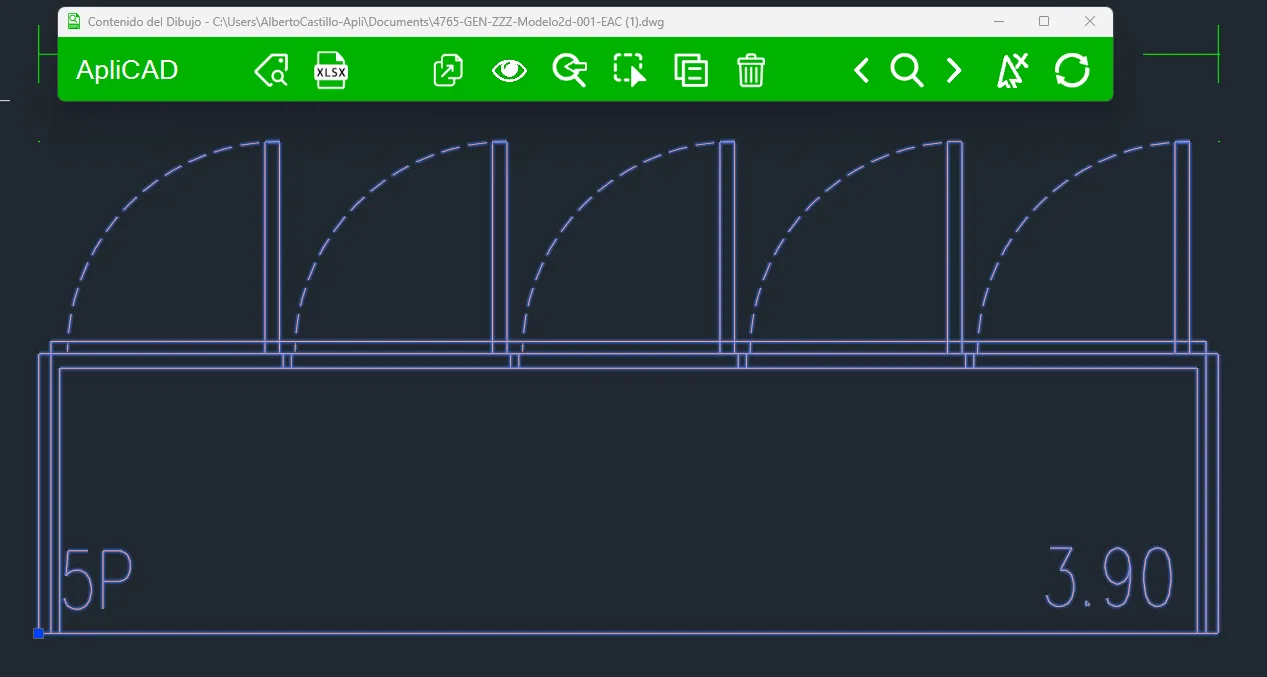
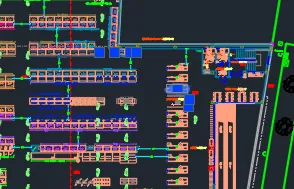
Además, mediante el icono de la lupa, es posible realizar un zoom conjunto a todos los elementos seleccionados, ajustando la vista del dibujo para mostrar simultáneamente todos los objetos marcados en el formulario.
Mostrar atributos
Sección titulada «Mostrar atributos» Este icono permite activar o desactivar la visualización de los atributos de los bloques dentro de la tabla de datos.
Cuando esta opción está activada, los atributos asociados a los bloques se muestran como filas adicionales, lo que permite consultar su contenido y utilizarlos como criterios de filtrado o búsqueda dentro del formulario. De este modo, resulta más sencillo localizar bloques concretos en función de los valores de sus atributos.
Clonar elemento
Sección titulada «Clonar elemento» Permite clonar el objeto seleccionado, generando una nueva instancia con las mismas características que el original.
En caso de que haya varios elementos seleccionados, el programa utilizará el primero de la lista como objeto patrón para realizar la clonación, tomando sus propiedades como referencia para crear el nuevo elemento.
Filtrar por selección
Sección titulada «Filtrar por selección» Este icono dispone de tres estados y permite controlar qué elementos se muestran en el cuadro de diálogo cuando existe una selección en el dibujo.
Según el estado seleccionado, es posible visualizar únicamente los elementos que están seleccionados, mostrar los que no están seleccionados, o bien mostrar todos los elementos del dibujo. De este modo, se facilita el análisis y filtrado de la información en función de la selección activa.
Seleccionar desde el dibujo
Sección titulada «Seleccionar desde el dibujo» Este icono permite marcar en la lista de objetos aquellos que están actualmente seleccionados en el dibujo.
De este modo, es posible realizar una búsqueda inversa, identificando dentro del listado los elementos seleccionados en el modelo para posteriormente aplicar acciones sobre ellos desde la interfaz del filtro.
La combinación de este botón con la opción de filtrar por selección constituye una forma muy eficaz de visualizar y analizar la información de los objetos dentro de la lista, facilitando la gestión y el control de los elementos del dibujo.
Seleccionar todos
Sección titulada «Seleccionar todos» Este botón permite seleccionar todos los elementos mostrados en la lista.
Es importante tener en cuenta que, si existen filtros activos, la selección se aplicará únicamente a los elementos que cumplen dichos filtros y que están visibles en la tabla, y no al conjunto completo de objetos del dibujo. De esta forma, es posible realizar selecciones masivas de manera controlada sobre subconjuntos específicos de elementos.
 Este botón permite copiar todos los elementos seleccionados, almacenándolos temporalmente en el portapapeles del sistema.
De este modo, es posible realizar acciones posteriores con dichos objetos, como por ejemplo pegarlos en otro punto del mismo dibujo o en un dibujo diferente. Esta funcionalidad resulta especialmente útil para transferir elementos entre distintos archivos de forma rápida y sencilla.
 Este botón permite eliminar del dibujo todos los elementos que se encuentren seleccionados.
Al ejecutar esta acción, los objetos seleccionados se suprimirán directamente del dibujo, por lo que es recomendable verificar previamente la selección antes de confirmar la operación.
Siempre se pide confirmación al usuario, como, por ejemplo:
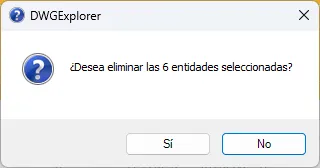
La opción predeterminada es No, que cancela el borrado.
Limpiar selección
Sección titulada «Limpiar selección» Este botón permite restablecer o limpiar la selección de elementos en el formulario, eliminando cualquier marca o selección activa en la lista. De este modo, el usuario puede reiniciar el estado de la selección y comenzar un nuevo proceso de filtrado o análisis de los objetos del dibujo.
Actualizar datos
Sección titulada «Actualizar datos» Este botón permite recargar toda la información del modelo en el formulario.
Mientras se realizan acciones en el dibujo —como añadir nuevos elementos, eliminarlos o modificarlos— el formulario se actualiza de forma continua para reflejar los cambios. Sin embargo, cuando se trabaja con un gran número de entidades, puede resultar más eficiente utilizar este botón para forzar una recarga completa de la información, actuando como un reinicio del estado de los datos almacenados en memoria por el programa.
De este modo, se garantiza que la información mostrada en el formulario corresponde exactamente con el estado actual del dibujo.
Exportar a Excel
Sección titulada «Exportar a Excel» Este botón permite exportar a Excel toda la información que se encuentra actualmente visible en la lista, es decir, todas las columnas que en ese momento estén configuradas como visibles en el formulario.
Si no hay ningún registro seleccionado —por ejemplo, porque se ha utilizado previamente el botón “Limpiar selección”— el programa interpretará que se desea exportar todos los registros mostrados en la tabla. En ese caso, aparecerá un mensaje de confirmación similar al siguiente:
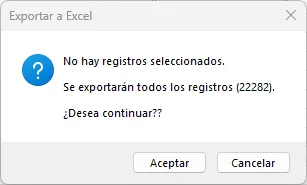
Por el contrario, si existe un conjunto de elementos seleccionados, el mensaje de aviso será diferente, indicando que la exportación se realizará únicamente sobre los registros seleccionados.

En ambos casos, tal como se ha indicado, solo se exportarán las columnas que estén marcadas como visibles en la lista, respetando exactamente la configuración de visualización que el usuario tenga en ese momento.
Para modificar las columnas que se muestran en el formulario, debemos utilizar el botón indicado en la imagen y marcado en rojo:
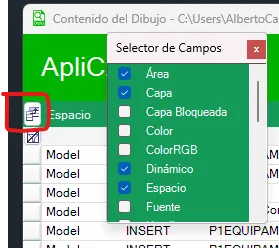
Al pulsarlo, se abrirá un cuadro de diálogo en el que aparecen todas las columnas disponibles, destacándose aquellas que actualmente están configuradas como visibles. Desde esta ventana el usuario puede activar o desactivar la visualización de cada columna según sus necesidades.
Los cambios realizados afectarán tanto a la visualización de la información en el formulario como al contenido que se exporta a Excel, ya que únicamente se incluirán en la exportación las columnas que estén marcadas como visibles en ese momento.
Clonación
Sección titulada «Clonación»Permite que, una vez seleccionada una entidad del dibujo, al pulsar este botón se ejecute automáticamente la misma orden con la que fue creado el objeto, utilizando las mismas propiedades que definen la entidad seleccionada.
De este modo, el usuario puede repetir rápidamente la creación de elementos similares sin necesidad de volver a buscar o configurar el comando original. Por ejemplo, si la entidad seleccionada es un bloque, el sistema iniciará directamente una nueva inserción de ese mismo bloque, manteniendo sus características principales, como la capa, escala, rotación u otras propiedades asociadas. Esto agiliza el trabajo y garantiza la coherencia en la creación de elementos dentro del dibujo.