Uso de servicios WMS
Todas las órdenes de este apartado están en la barra de herramientas ApliCAD WMS:

Coordenadas
Sección titulada «Coordenadas»Para poder utilizar correctamente un servicio WMS (Web Map Service), es imprescindible que el dibujo tenga definido un sistema de coordenadas adecuado, ya que de ello depende que las imágenes cartográficas se posicionen correctamente sobre el modelo.
Para facilitar esta configuración, la aplicación incorpora una orden específica que permite definir o modificar el sistema de coordenadas del dibujo de forma sencilla, asegurando la correcta georreferenciación de los datos. Al ejecutar esta orden, se muestra el siguiente cuadro de diálogo, desde el cual es posible seleccionar el sistema de referencia espacial más adecuado para el proyecto.
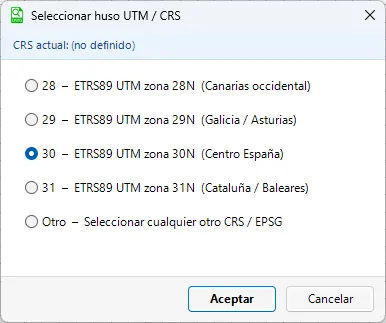
Si estamos trabajando con cartografía de España, la aplicación muestra las diferentes zonas o husos disponibles para el territorio, permitiendo seleccionar fácilmente aquel que corresponda con el área de trabajo del proyecto. De este modo, se simplifica la elección del sistema de referencia más adecuado para la correcta visualización y posicionamiento de la cartografía.
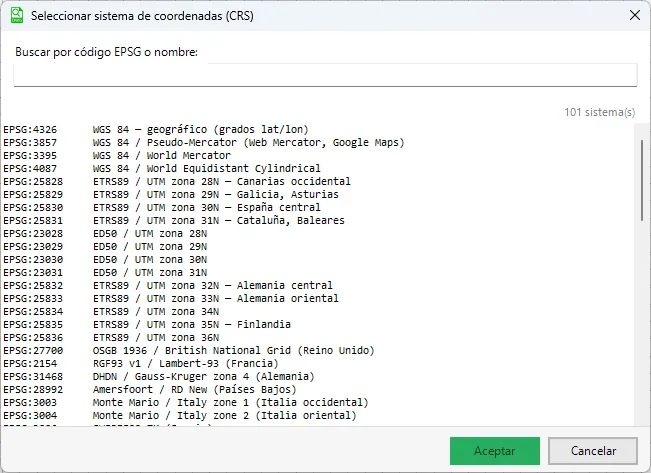
Por otro lado, si necesitamos trabajar en otros husos o sistemas de coordenadas distintos, es posible acceder a una lista de husos básicos disponibles mediante la última opción del menú. Al seleccionar esta opción, se abrirá el siguiente cuadro de diálogo, desde el cual podremos elegir el sistema de referencia espacial que deseemos utilizar.
Cargar WMS
Sección titulada «Cargar WMS»El formulario de Cargar WMS es el siguiente:
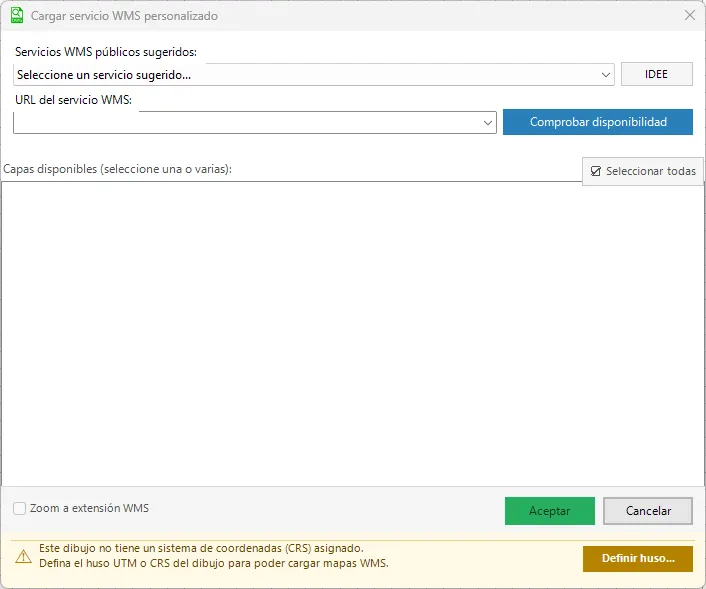
En la parte inferior del cuadro puede aparecer un aviso resaltado en amarillo indicando que el dibujo no tiene definido un sistema de coordenadas. En ese caso, es posible establecerlo fácilmente utilizando el botón “Definir huso…”.
Si no conocemos el huso exacto del proyecto, una alternativa práctica es utilizar el sistema de coordenadas que viene definido en el propio servicio WMS, lo que garantiza que la cartografía se posicione correctamente.
En la parte superior del formulario se muestra una lista reducida con los servicios WMS más utilizados. Además, podemos utilizar el botón IDEE (Infraestructura de Datos Espaciales de España), que accede en tiempo real a la información publicada por dicho organismo y muestra una lista de todos los servicios WMS disponibles.
El formulario que se muestra es el siguiente:
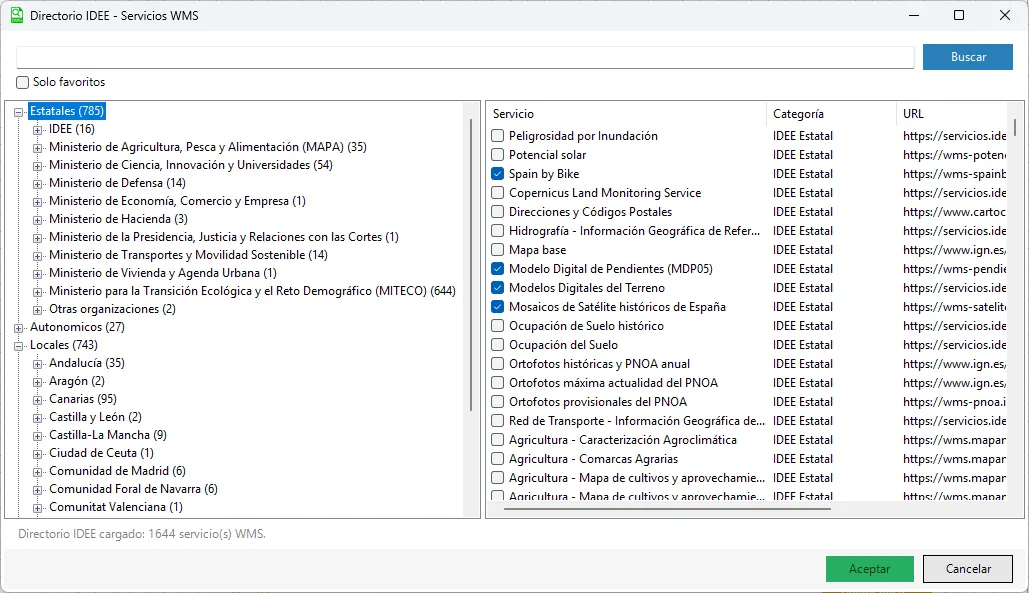
Actualmente hay publicados 1.644 servicios WMS, clasificados según los organismos que los publican. Esta organización permite realizar búsquedas de forma sencilla para localizar el servicio WMS deseado.
Para facilitar la búsqueda y el uso posterior de los distintos servicios, el usuario puede guardar sus favoritos.
Si deseamos usar cualquier servicio que no está en la lista, podemos usar el apartado de URL del servicio WMS e introducir la dirección del servicio WMS que deseamos cargar. Por ejemplo, podemos probar con el servidor del Catastro de España:
http://ovc.catastro.meh.es/Cartografia/WMS/ServidorWMS.aspxUna vez introducida la dirección, al pulsar el botón “Comprobar disponibilidad”, el sistema intentará conectarse al servicio. Si el servidor está accesible y responde correctamente, se mostrará una lista con las capas disponibles en dicho servicio, tal y como se puede ver en la siguiente imagen. De esta forma podremos seleccionar la cartografía que deseamos visualizar en el dibujo.
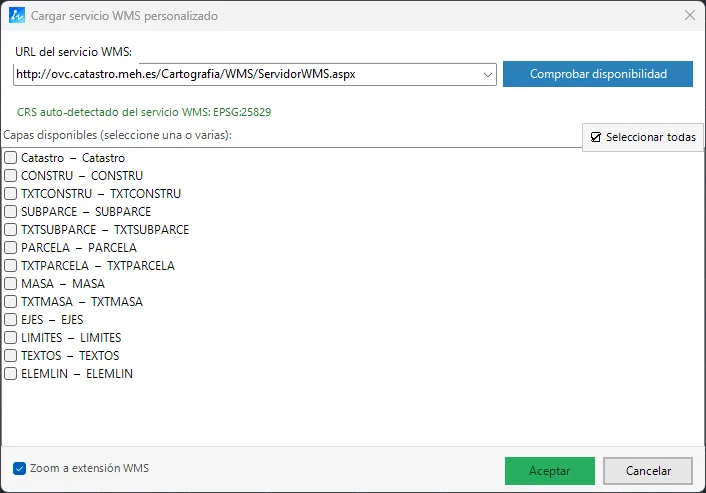
Es importante destacar que el propio servicio WMS indica el sistema de coordenadas en el que está disponible la cartografía, tal como se muestra en la imagen. Esta información resulta muy útil para asegurar que el dibujo y el servicio utilizan el mismo sistema de referencia, evitando desplazamientos o errores en la posición de la información.
A partir de ese momento, podemos seleccionar las capas que deseemos incorporar a la sesión de trabajo. Por ejemplo, si elegimos la primera capa disponible y mantenemos activada la opción “Zoom a extensión WMS”, al pulsar Aceptar el programa ajustará automáticamente la vista para mostrar la totalidad de la extensión de la cartografía cargada, obteniendo como resultado la visualización que se muestra a continuación.
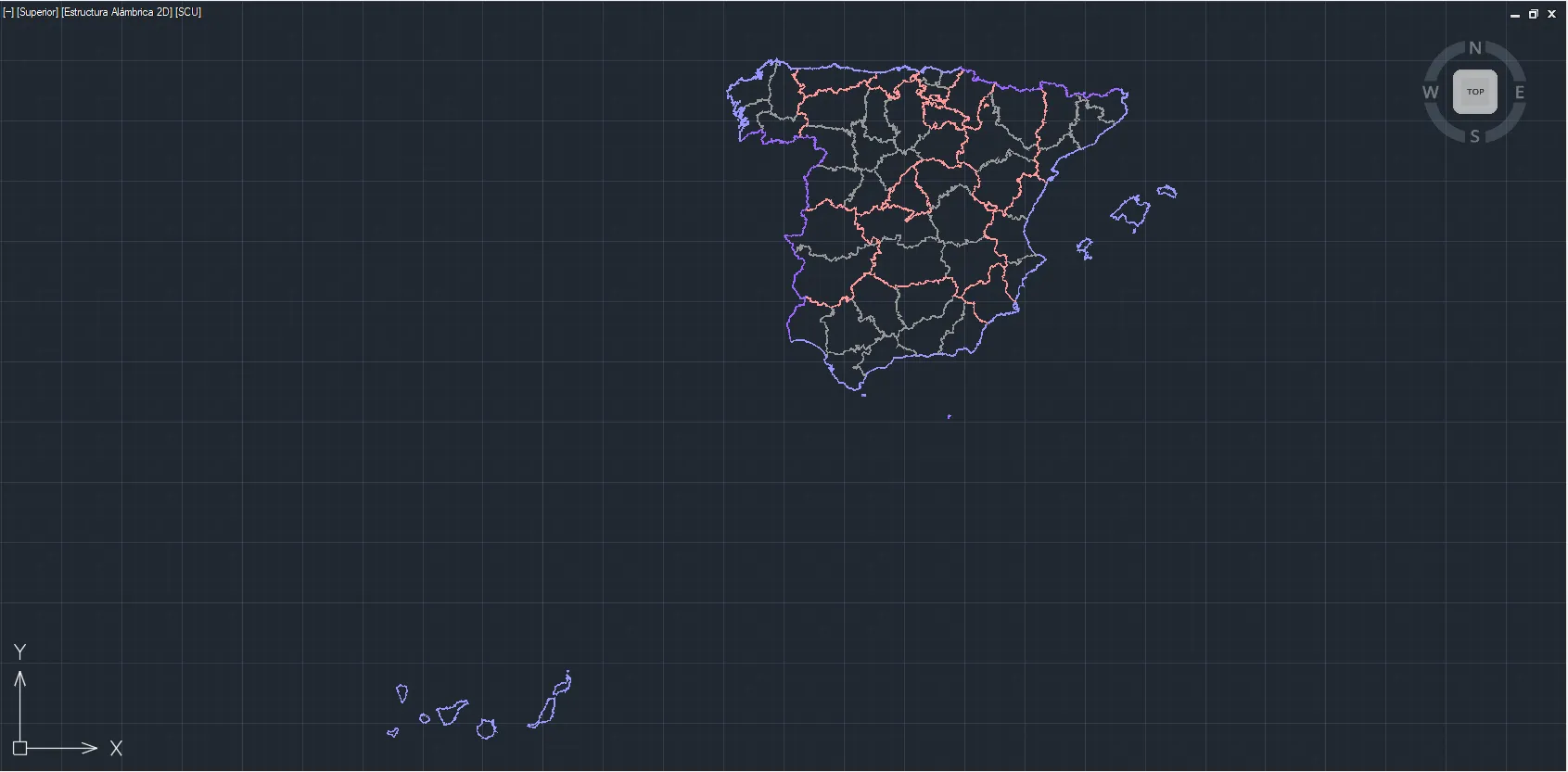
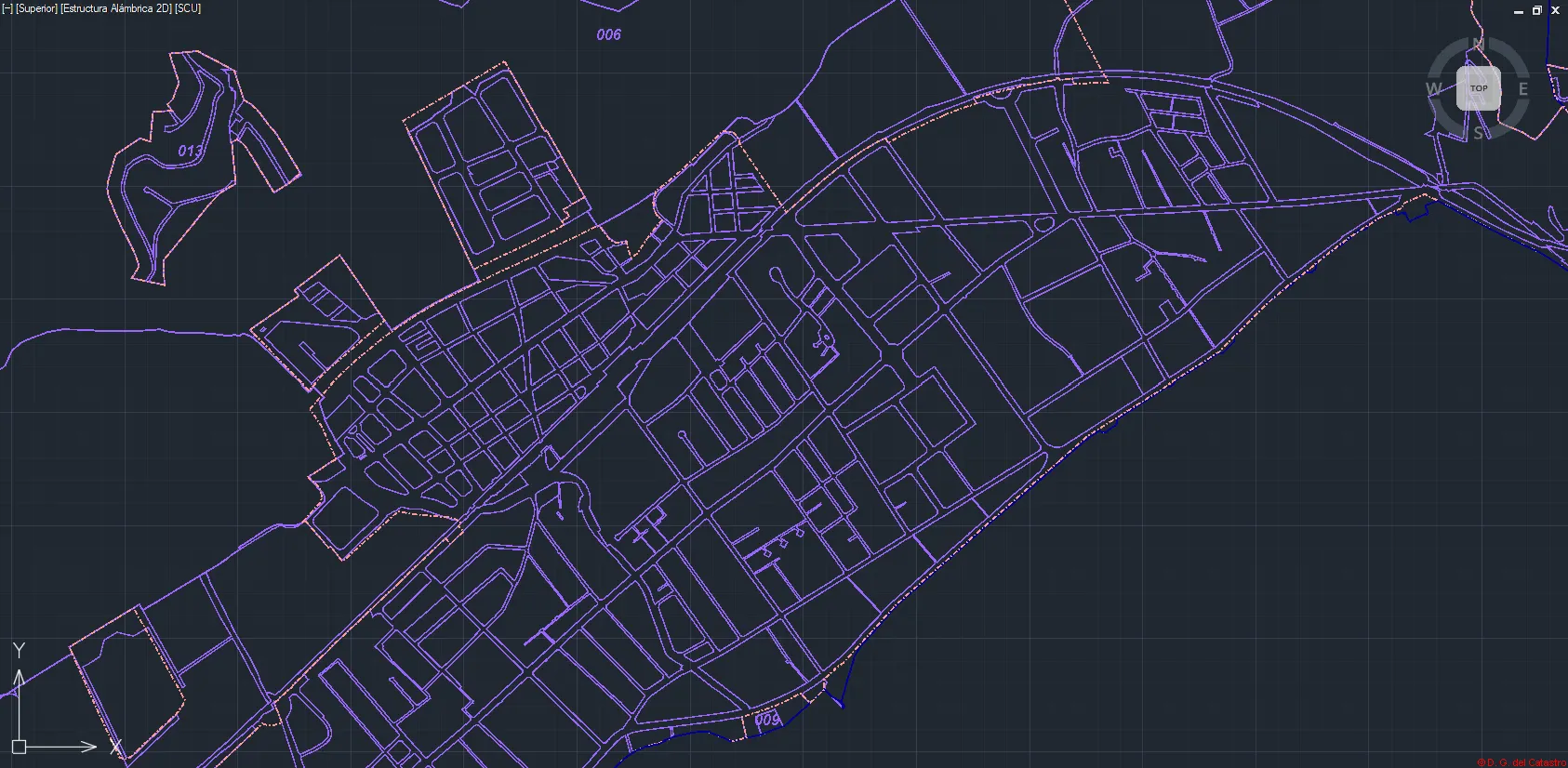
A partir de este momento, cada vez que se realice un zoom sobre una zona del dibujo, el sistema actualizará automáticamente la cartografía mostrada. De esta forma, el servicio WMS cargará mayor nivel de detalle conforme aumenta el nivel de zoom, mostrando progresivamente más información según la escala de visualización.
Este comportamiento permite trabajar de forma similar a los visores cartográficos en línea, donde la información se refresca dinámicamente en función de la vista actual, optimizando tanto la claridad de la información mostrada como el rendimiento del sistema. El resultado puede observarse en la siguiente imagen:
Catastro
Sección titulada «Catastro»El botón de Catastro proporciona una forma rápida y directa de cargar la cartografía del Catastro Español sin necesidad de introducir manualmente la dirección del servicio WMS.
Al utilizar esta opción, el sistema configura automáticamente el servidor WMS correspondiente y sus capas principales, permitiendo acceder de inmediato a la información catastral —como parcelas y referencias— dentro del dibujo. Esto simplifica el proceso de conexión al servicio y facilita la integración de la cartografía oficial en el entorno de trabajo.
El botón PNOA permite cargar de forma directa la capa de imagen del PNOA (Plan Nacional de Ortofotografía Aérea), evitando tener que introducir manualmente la dirección del servicio WMS correspondiente.
Por ejemplo, en el caso mostrado anteriormente, al pulsar este botón el sistema nos preguntará si deseamos agregar la nueva capa a la sesión actual o sustituir la capa que ya está cargada.
Dado que la capa del PNOA corresponde a una imagen ortofotográfica sin transparencia, si decidimos sustituir la capa existente, la ortofoto pasará a mostrarse como fondo del dibujo, obteniendo un resultado similar al que se muestra en la siguiente imagen. De este modo, es posible visualizar el proyecto sobre imagen aérea real del territorio, lo que facilita la identificación del entorno y la verificación de la ubicación de los elementos del dibujo.
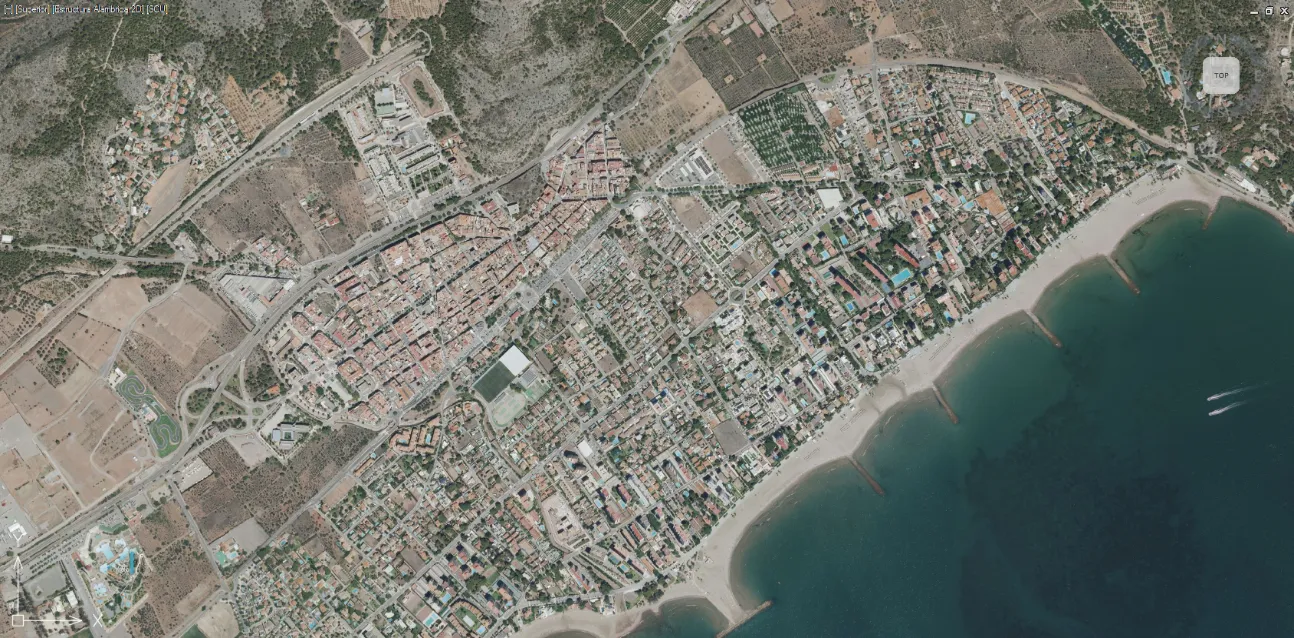
Esta imagen está superpuesta con la del Catastro.
El orden de las imágenes se puede modificar posteriormente con el botón de “Orden”.
En el caso del IGN (Instituto Geográfico Nacional), el funcionamiento es similar al descrito para el PNOA. Al utilizar esta opción, el sistema conecta directamente con el servicio correspondiente y permite cargar las capas disponibles para su visualización en el dibujo.
De este modo, es posible incorporar de forma rápida cartografía oficial del IGN, integrándola con el resto de las capas del proyecto y facilitando la consulta y el análisis del territorio dentro del entorno de trabajo.
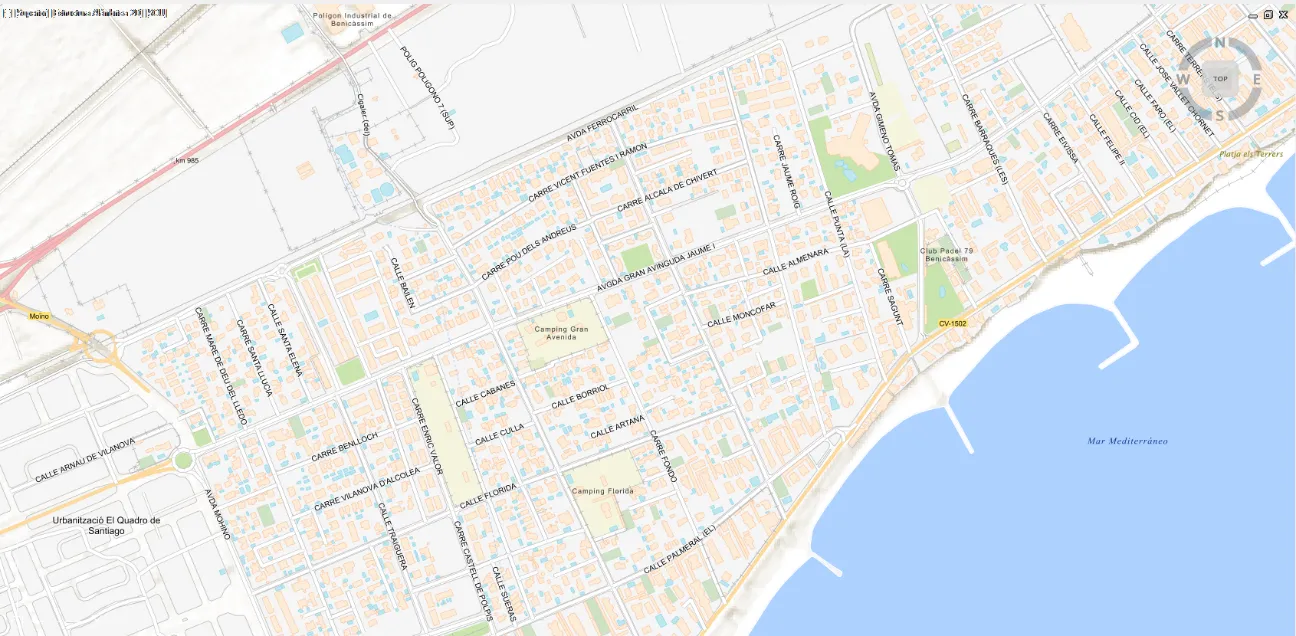
En el caso del MTN (Mapa Topográfico Nacional), el comportamiento es igualmente similar. Al utilizar esta opción, el sistema se conecta automáticamente con el servicio correspondiente y permite cargar la cartografía topográfica para su visualización dentro del dibujo.
De esta forma, es posible integrar de manera sencilla información topográfica oficial, que puede utilizarse como referencia para la interpretación del terreno, la localización de elementos geográficos o la comprobación del contexto territorial del proyecto.
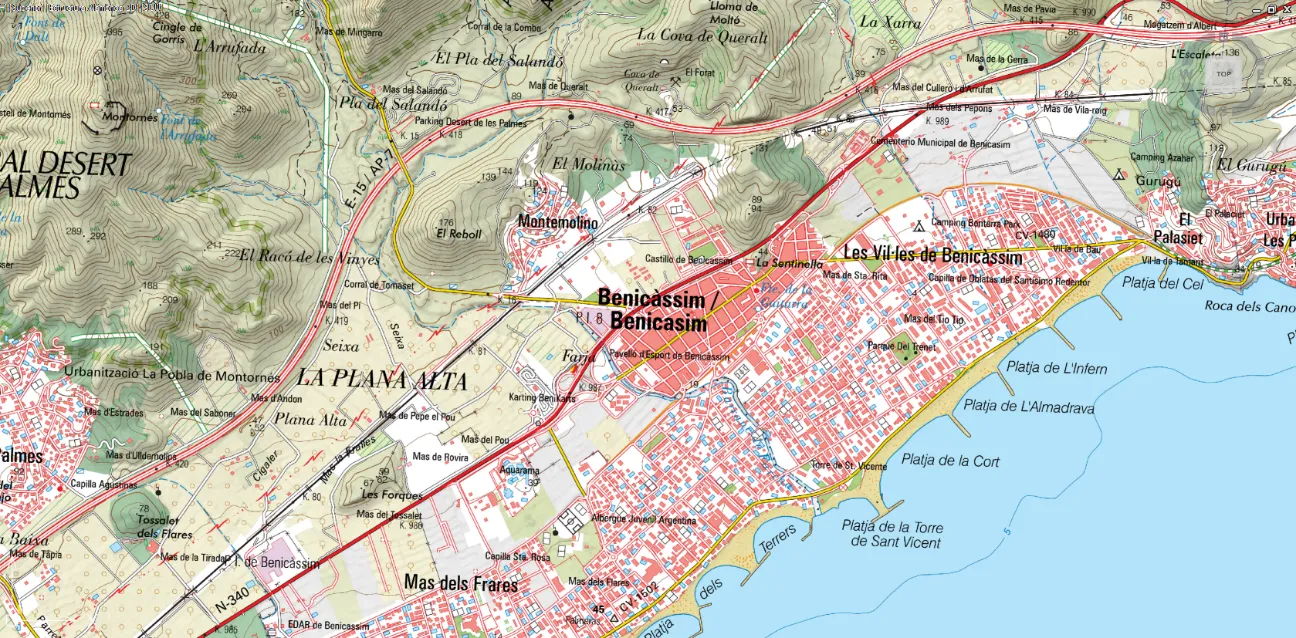
En todos los casos, los botones de carga automática están diseñados para ofrecer un uso sencillo e inmediato. Siempre que se indique que la nueva información debe añadirse a la sesión, la capa cargada se situará por encima de las capas previamente añadidas, manteniendo un orden lógico de visualización.
Además, todas las capas procedentes de servicios WMS se colocan por debajo de la geometría existente en el dibujo, de forma que los elementos vectoriales del proyecto permanezcan siempre visibles y puedan seguir siendo seleccionados y editados sin interferencias. Esto garantiza una correcta integración entre la cartografía de fondo y el contenido propio del dibujo.
Orden de las capas WMS
Sección titulada «Orden de las capas WMS»La opción “WMSOrden” permite gestionar de forma sencilla la representación y jerarquía de las capas cargadas en la sesión. A través de esta herramienta es posible reorganizar el orden en el que se visualizan las distintas capas de cartografía, adaptándolo a las necesidades del trabajo.
Mediante esta opción se pueden realizar diferentes acciones para modificar la posición relativa de cada capa, permitiendo decidir qué información se muestra por encima o por debajo de las demás. Esto resulta especialmente útil cuando se trabaja con varias capas superpuestas, como ortofotografías, cartografía catastral o mapas topográficos.
Entre las acciones disponibles se pueden realizar las siguientes:
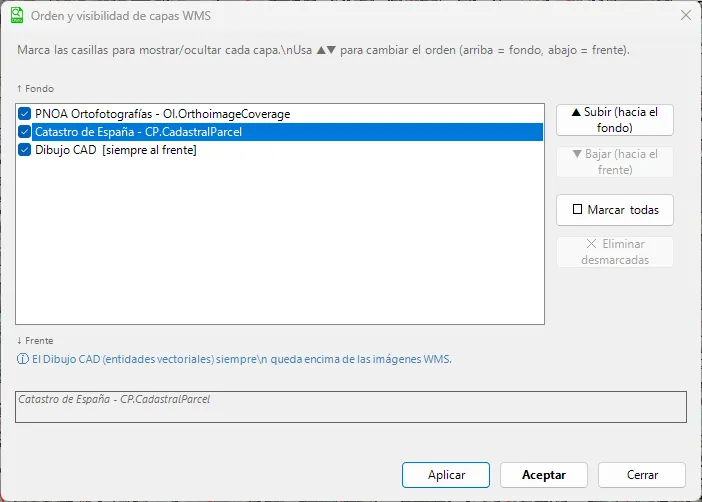
Tal como se observa en la ventana, el Dibujo CAD se muestra siempre como una capa permanente y visible, ya que corresponde a la geometría propia del proyecto sobre la que se trabaja.
A continuación, aparecen las capas procedentes de los servicios cartográficos cargados en la sesión. En este ejemplo concreto se muestran dos capas adicionales, una correspondiente al Catastro y otra al PNOA, tal como se puede apreciar en la imagen. Estas capas pueden reorganizarse según sea necesario para ajustar su orden de visualización dentro del dibujo.
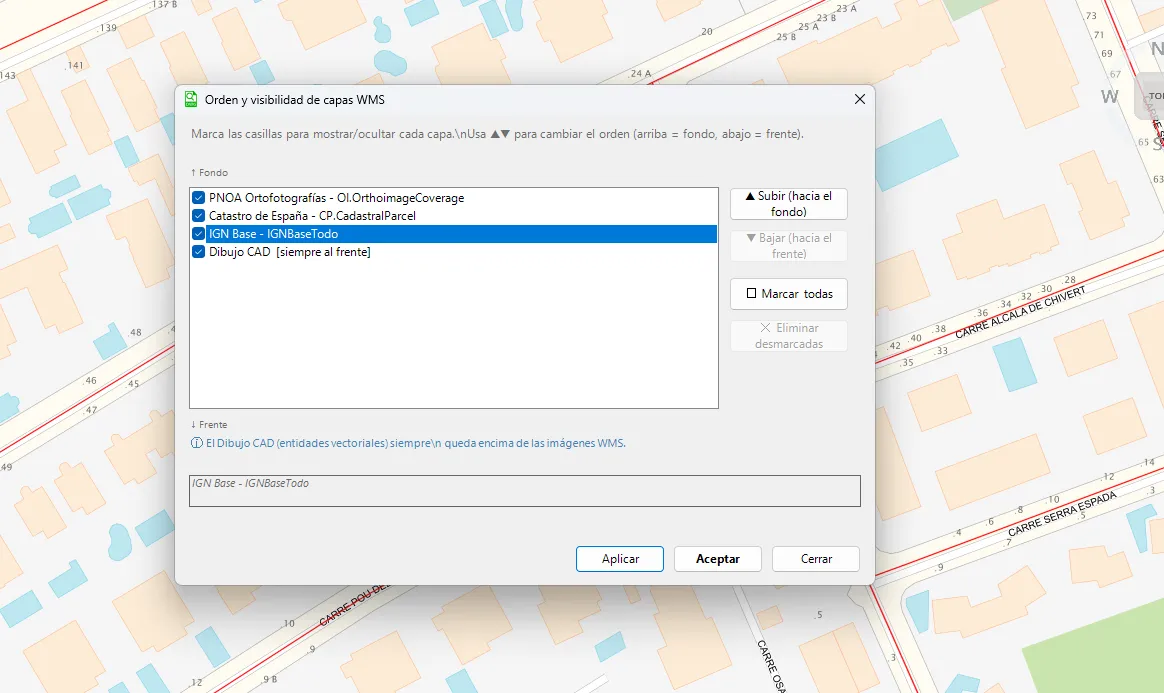
En este caso, la imagen del IGN se encuentra situada por encima de la capa del Catastro, por lo que una capa oculta a la otra.
Si seleccionamos la capa de Catastro y pulsamos el botón “Bajar”, y posteriormente “Aplicar”, modificaremos el orden de visualización de las capas. Como resultado, la información del Catastro pasará a mostrarse por encima de la capa del IGN, permitiendo visualizar con mayor claridad los límites de parcelas y otros elementos catastrales.
Este ajuste facilita al usuario combinar distintas fuentes de cartografía, eligiendo en cada momento qué información debe tener prioridad en la visualización.
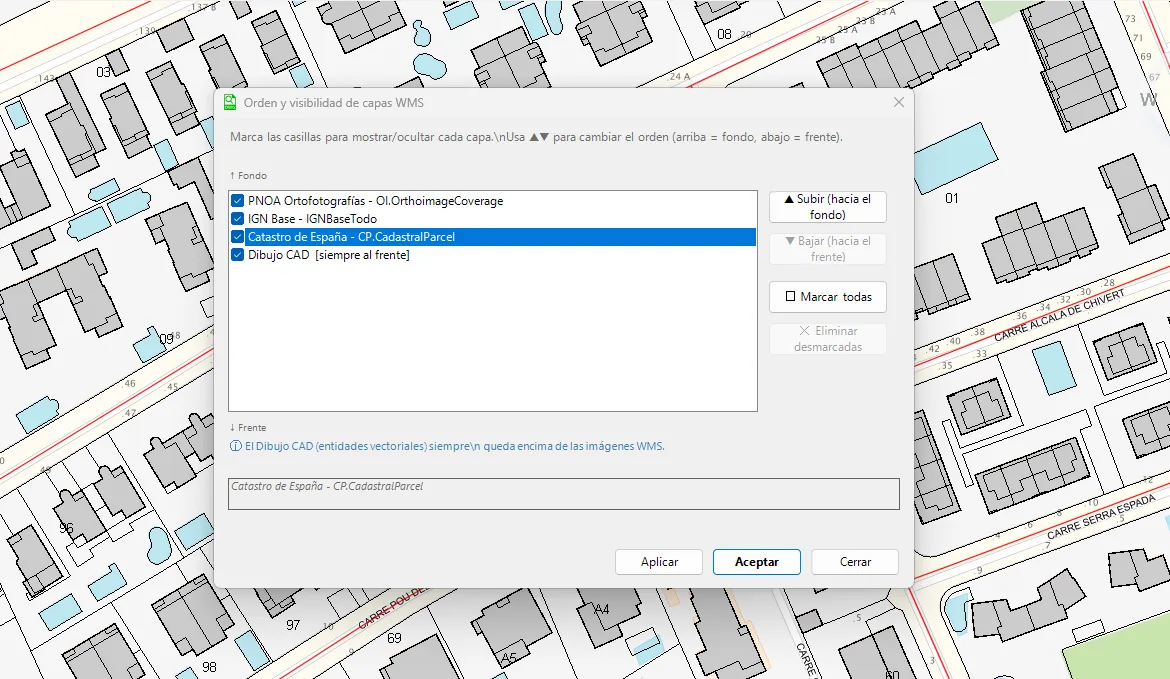
De este modo, modificar el orden de las capas permite mejorar notablemente la usabilidad y la claridad en la visualización de la cartografía, facilitando que el usuario destaque la información que resulta más relevante en cada momento del trabajo.
Además de cambiar el orden de las capas, desde esta ventana también es posible realizar otras acciones útiles, como, por ejemplo:
- Desactivar temporalmente la visualización de una capa, permitiendo ocultarla sin necesidad de eliminarla de la sesión.
- Eliminar alguna de las capas procedentes de servicios WMS que hayan sido cargadas, en caso de que ya no sea necesaria su visualización.
Estas opciones proporcionan un mayor control sobre las fuentes de cartografía activas, permitiendo adaptar la visualización del dibujo a las necesidades concretas de cada momento.
WMSOFF y WMSON
Sección titulada «WMSOFF y WMSON»En determinadas situaciones puede ser necesario realizar cambios de zoom o de encuadre en el dibujo. Cuando se trabaja con un número elevado de capas procedentes de servicios WMS, el tiempo necesario para recargar la información de todas ellas puede aumentar de forma considerable.
Para facilitar el trabajo en estos casos, se dispone del botón WMSOFF, que permite desactivar temporalmente todas las capas WMS de forma inmediata. De este modo, el usuario puede desplazarse o ajustar el zoom del dibujo con mayor rapidez.
Una vez situada la vista en la zona deseada, basta con utilizar el botón WMSON para reactivar las capas WMS, recuperando automáticamente la misma configuración de capas que se tenía anteriormente, pero adaptada a la nueva ubicación del dibujo. Esto permite optimizar el rendimiento y mejorar la fluidez del trabajo cuando se utilizan múltiples servicios cartográficos.
Asociar imagen
Sección titulada «Asociar imagen»Las imágenes visualizadas a través de un servicio WMS no están asociadas directamente al dibujo. Por tanto, si queremos imprimir el plano o enviar el archivo DWG a un colaborador, la información correspondiente a la imagen WMS no se mostrará.
La información de imágenes asociadas al proyecto anterior es la siguiente:
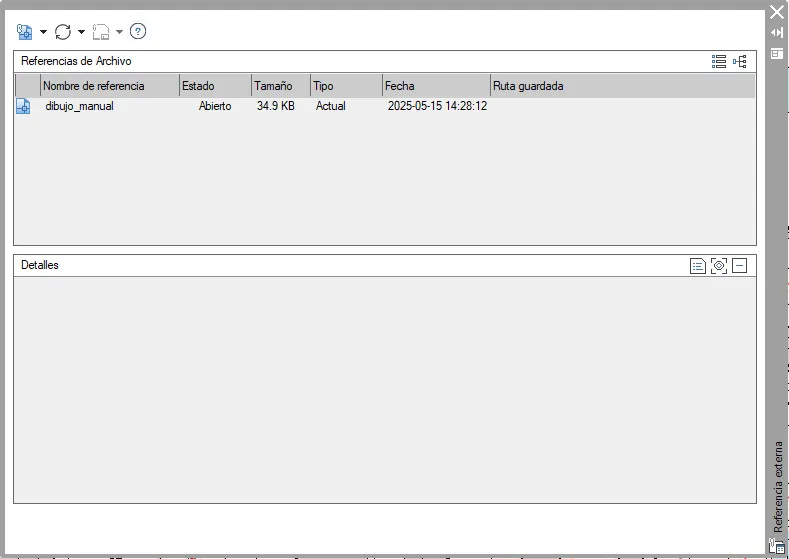
Se observa que no hay ninguna imagen asociada.
Para resolver esta situación, se ha creado esta orden, que permite generar las imágenes procedentes de los servicios WMS como imágenes asociadas al dibujo. Además, las imágenes se guardan con nombres únicos en la misma ruta en la que se encuentra almacenado el archivo DWG.
En este ejemplo, al pulsar el botón “Asociar Imagen”, se han generado las tres imágenes necesarias, tal como se puede ver en la imagen:
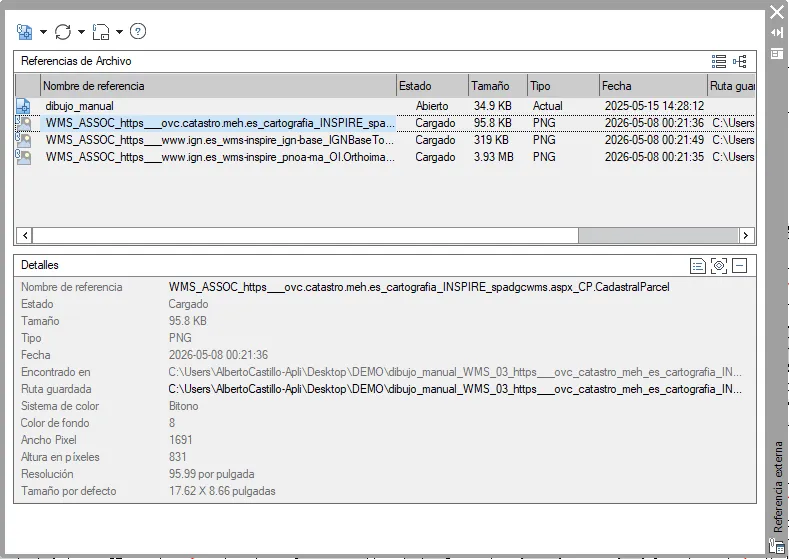
A partir de ese momento, las imágenes quedan asociadas al dibujo y podemos controlar su visibilidad, transparencia y demás propiedades.