Funciones de Catastro
DWGExplorer incorpora funcionalidades que permiten integrarse con los servicios de información de la Dirección General del Catastro.
En concreto, permite consultar información asociada a las parcelas catastrales representadas en el dibujo, utilizando como referencia la cartografía obtenida mediante el servicio WMS del Catastro.
Asimismo, desde el propio entorno de DWGExplorer, el usuario puede acceder directamente a la información oficial de una parcela en la Sede Electrónica del Catastro, facilitando la consulta de sus datos sin necesidad de localizar previamente la parcela de forma manual en la plataforma del Catastro.
Estas funciones están en el grupo Catastro:
Información de parcela
Sección titulada «Información de parcela»Partiendo de cualquier planimetría o cartografía visualizada en DWGExplorer mediante los servicios WMS disponibles —como el WMS del Catastro, PNOA u otros servicios de información territorial— es posible consultar de forma directa la información catastral de una parcela concreta.
Por ejemplo, en el siguiente caso se visualiza el conjunto de parcelas de un municipio utilizando la ortofotografía del PNOA como cartografía de fondo.
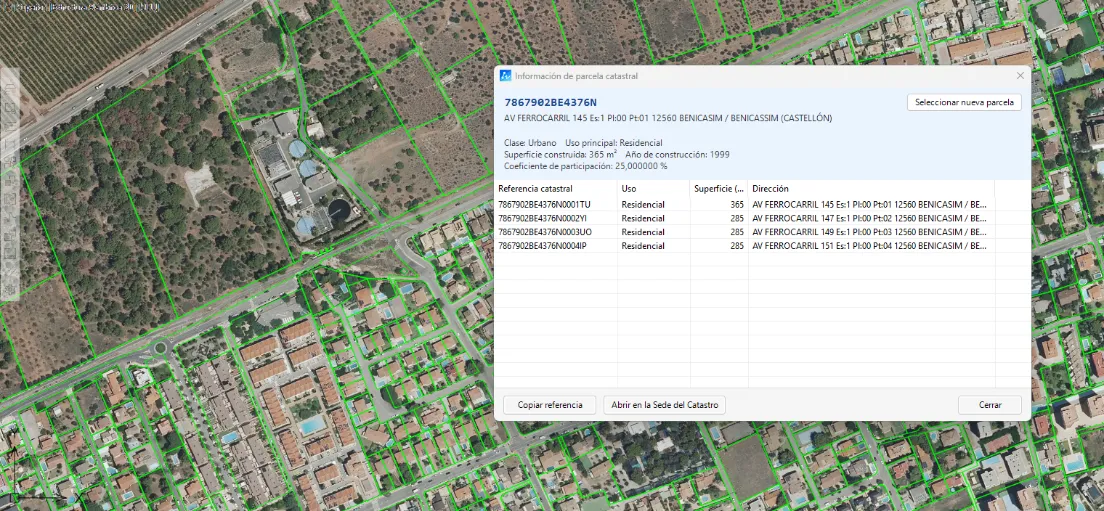
La función Información de parcela solicita al usuario que seleccione un punto situado en el interior de la parcela que desea consultar. A partir de las coordenadas de dicho punto, la aplicación realiza automáticamente la consulta al Catastro y muestra la información pública disponible de la parcela seleccionada, tal y como se observa en la siguiente imagen.
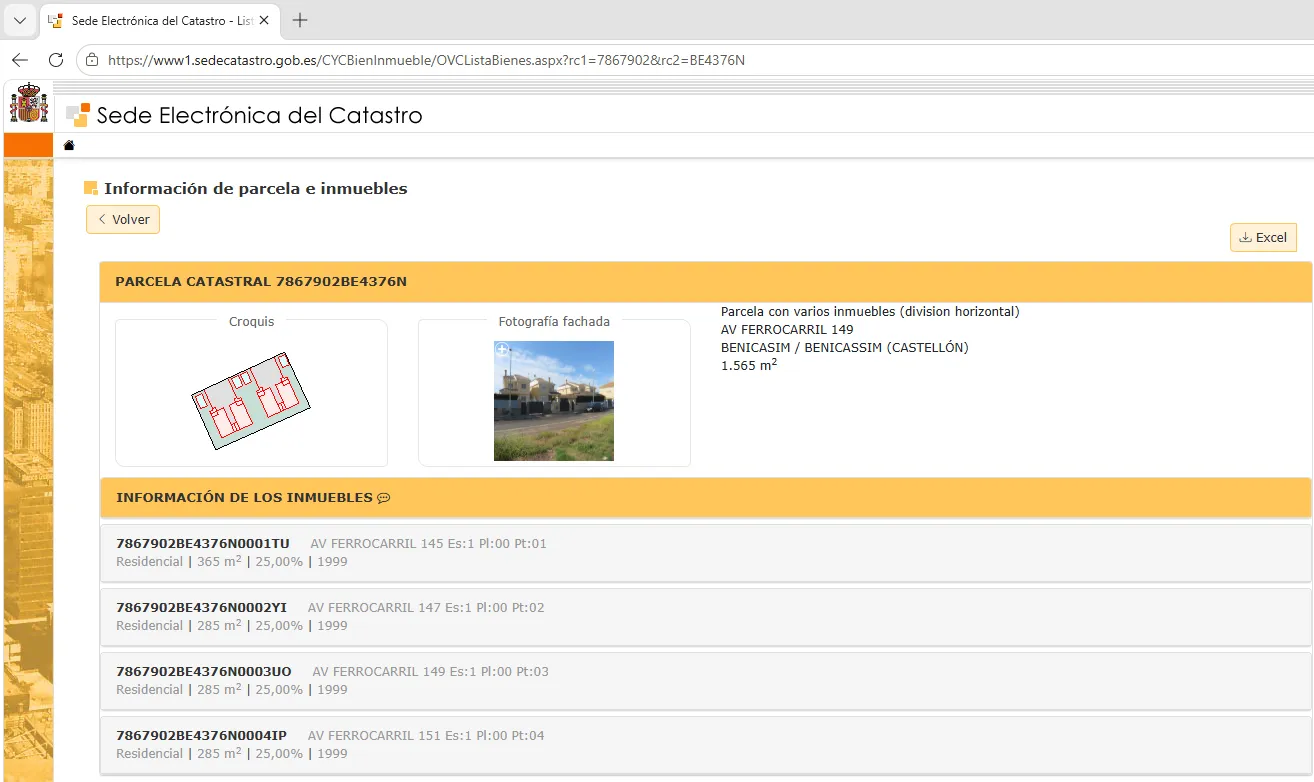
Además, mediante el botón “Abrir en la Sede del Catastro”, se puede acceder directamente desde el navegador a la Sede Electrónica del Catastro, mostrando la información correspondiente a esa misma parcela.
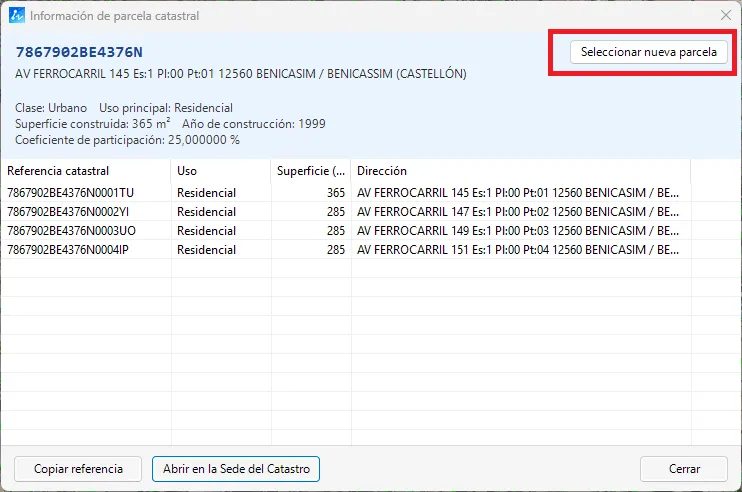
Desde el propio formulario también es posible iniciar una nueva selección con el botón “Seleccionar nueva parcela”, permitiendo consultar de forma consecutiva cualquier otra parcela del territorio visualizado:
Al seleccionar otra parcela, el formulario muestra su información:
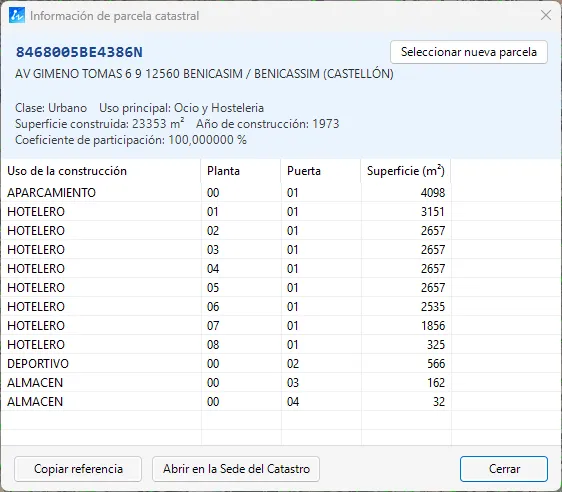
De este modo, la consulta de información catastral resulta especialmente sencilla: basta con seleccionar un punto interior de la parcela para obtener sus datos públicos. No es necesario que la parcela esté previamente dibujada en ZWCAD, ya que la aplicación utiliza las coordenadas del punto seleccionado para localizar la parcela y realizar automáticamente la consulta correspondiente al Catastro.
Localizar parcela
Sección titulada «Localizar parcela»Otra de las funciones disponibles es Localizar parcela catastral, que permite localizar una parcela concreta a partir de su referencia catastral y situarla correctamente en el dibujo actual.
Si la parcela todavía no se encuentra representada en el dibujo, la función permite consultar su información catastral y ofrece, además, la posibilidad de importar y dibujar automáticamente su geometría.
Esta funcionalidad resulta especialmente útil cuando se parte de un dibujo nuevo. Por ejemplo, si conocemos la referencia catastral de una parcela, podemos introducirla directamente en el formulario:
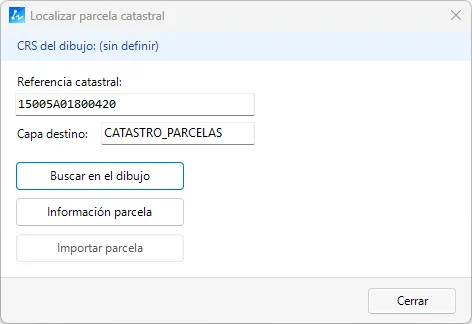
Al pulsar el botón “Buscar en el dibujo”, si estamos trabajando sobre un dibujo nuevo y todavía no se ha definido su sistema de coordenadas, el programa analiza la información disponible y muestra el siguiente mensaje:
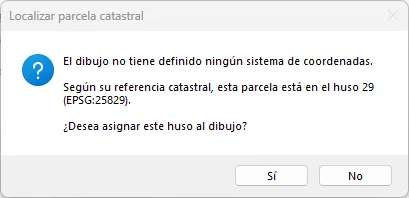
A partir de los datos obtenidos de la parcela, la aplicación identifica el huso geográfico en el que se encuentra situada y propone establecer para el dibujo ese mismo sistema de coordenadas. De esta forma, se garantiza que la parcela pueda incorporarse posteriormente en su posición real y con las coordenadas correctas.
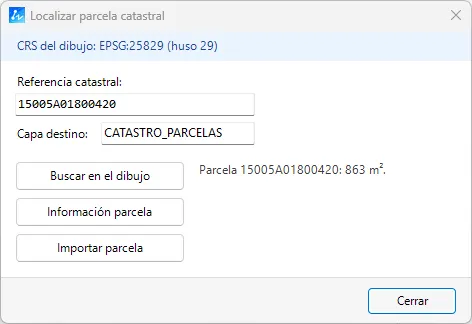
El formulario muestra también información adicional de la parcela, como su superficie en metros cuadrados.
Mediante el botón “Información parcela”, la aplicación realiza una consulta al Catastro y muestra la información pública disponible correspondiente a la referencia catastral indicada:
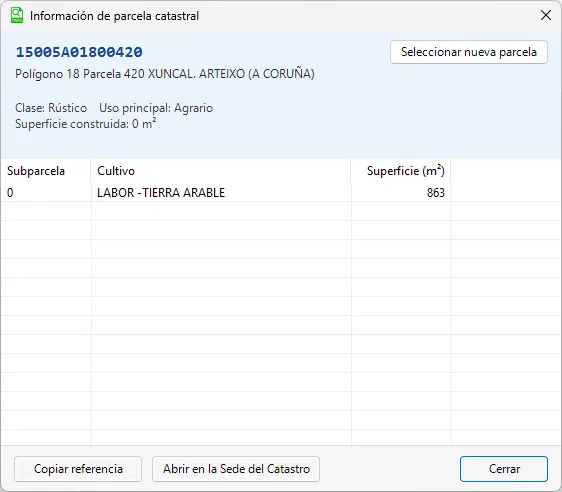
Desde este mismo formulario también es posible acceder directamente a la Sede Electrónica del Catastro para consultar la información completa disponible sobre la parcela.
Además de consultar sus datos, mediante el botón “Importar parcela” se puede obtener automáticamente su geometría y dibujar el contorno de la parcela en ZWCAD, situándolo directamente en sus coordenadas geográficas correctas.
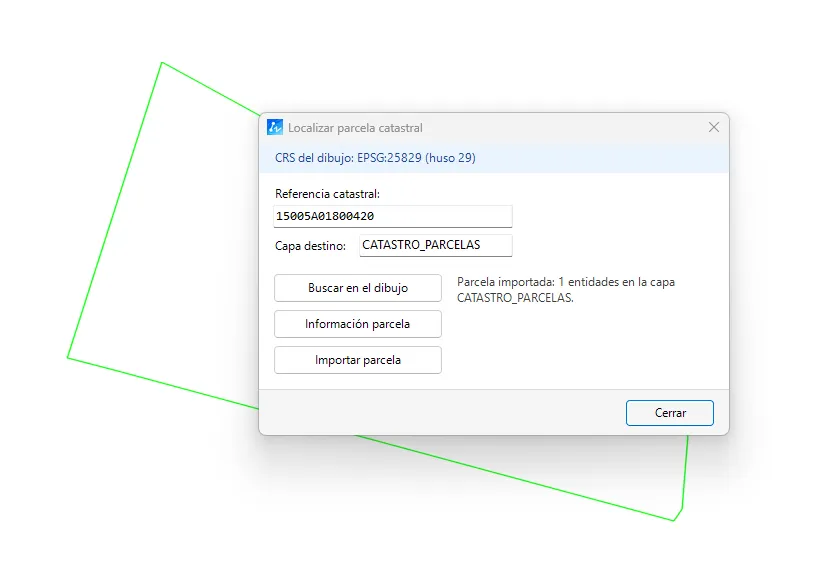
El formulario permanece abierto durante el proceso, por lo que es posible introducir sucesivamente nuevas referencias catastrales e ir incorporando diferentes parcelas al mismo dibujo sin necesidad de reiniciar la función.
Una vez importadas las parcelas, se puede activar, por ejemplo, el servicio WMS del Catastro para visualizar la cartografía catastral completa de la zona y comprobar la posición de las parcelas incorporadas respecto a su entorno.
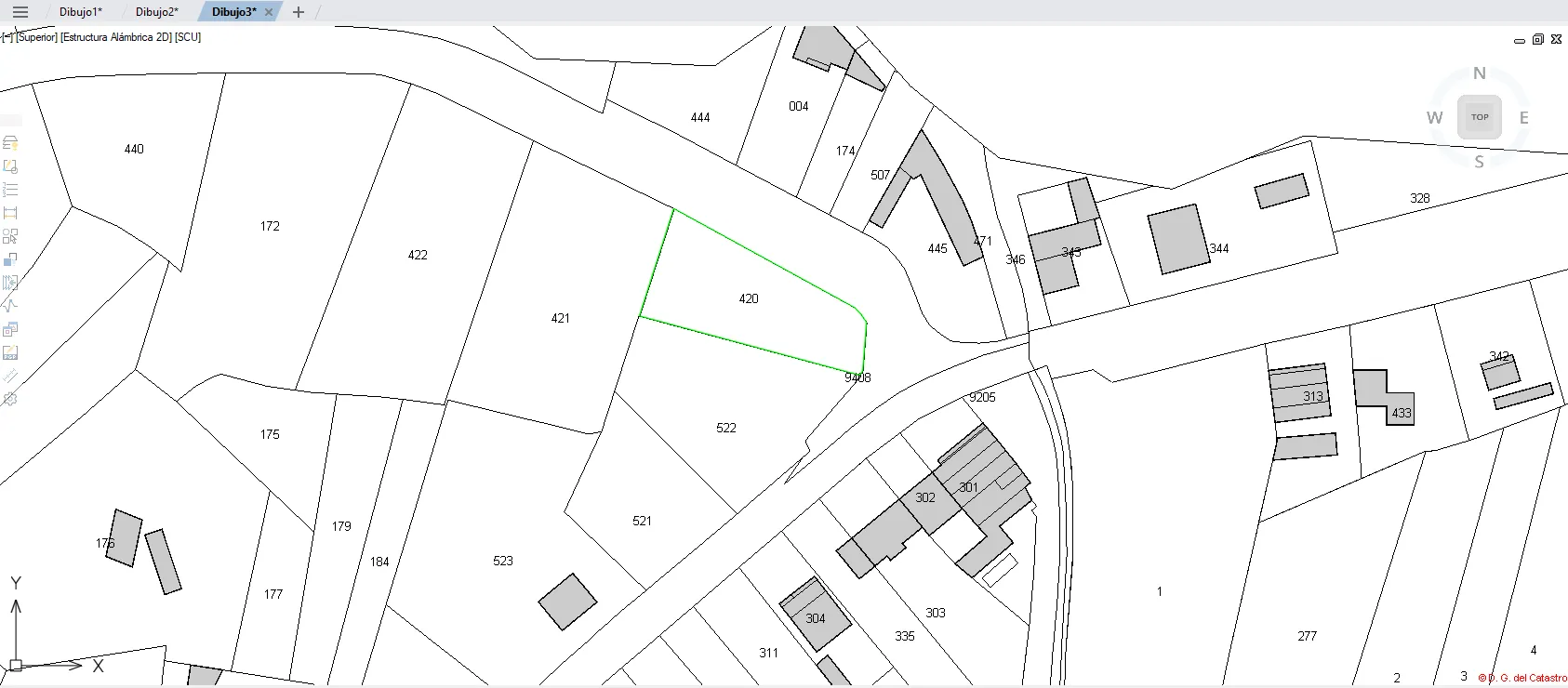
En conjunto, las funciones Información de parcela y Localizar parcela catastral proporcionan a DWGExplorer una integración especialmente útil con la información pública del Catastro. La combinación de ambas permite consultar, localizar e incorporar parcelas directamente desde DWGExplorer, reduciendo operaciones manuales y facilitando un trabajo más rápido y eficiente con información territorial y catastral.