Instalación y licencia
Puede obtener la última versión del programa en el área de descargas de ApliCAD.
Si no está registrado en el portal de descargas, será necesario que realice el registro de forma previa a la descarga de la aplicación.
Registro en el área de descargas
Sección titulada «Registro en el área de descargas»Usaremos el botón de Registro que está en la parte superior de la pantalla:

En la pantalla de registro, podemos ver los siguientes campos:
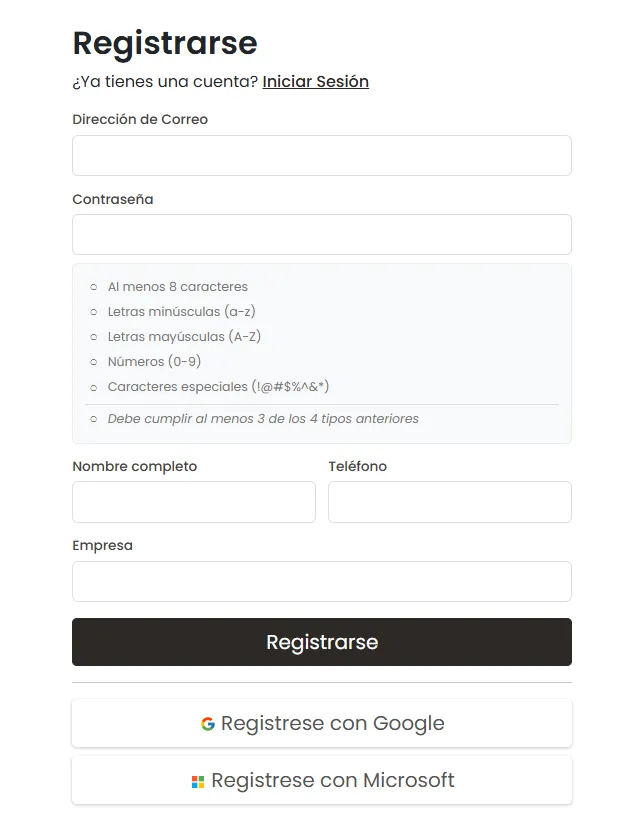
El acceso al sistema puede realizarse mediante un correo electrónico y una contraseña, o bien utilizando los servicios de autenticación de Google o de Microsoft, lo que permite simplificar el proceso de registro e inicio de sesión.
En cualquier caso, cuando se realiza el registro por primera vez, es necesario completar estos pasos adicionales de verificación:
-
Buscar en el programa de correo electrónico un mensaje enviado desde la dirección Aplicad Downloads
no-reply@auth0user.net. -
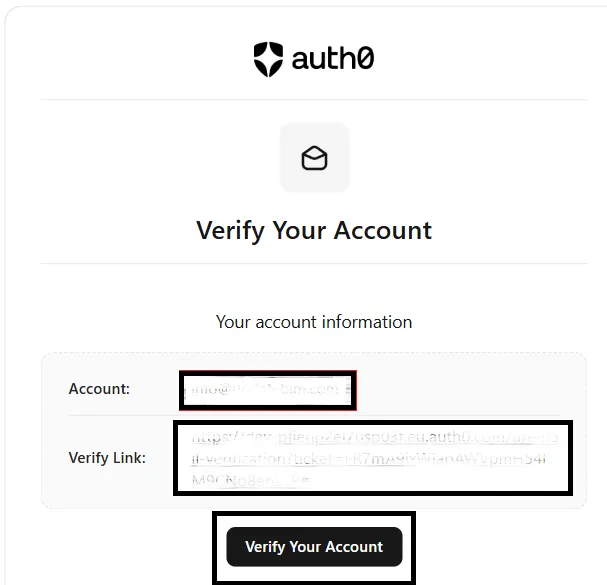
Abrir dicho correo y confirmar el registro siguiendo las instrucciones indicadas en el mensaje. El contenido del correo de verificación puede ser similar al siguiente:
-
Pulsar el botón “Verify Your Account” que aparece en el mensaje para confirmar la dirección de correo electrónico.
Una vez realizada esta verificación, el siguiente paso consiste en asociar la cuenta de correo al perfil de descargas de ApliCAD, lo que permitirá habilitar el acceso a los contenidos disponibles.
Cuando el proceso se haya completado correctamente, ya será posible acceder a la página de descargas de ApliCAD y disponer de todas las aplicaciones y recursos disponibles para el usuario.
Instalar DWGExplorer
Sección titulada «Instalar DWGExplorer»DWGExplorer se instala con un único instalador para todos los CAD compatibles (DWGExplorer_<versión>_<revisión>.exe), firmado digitalmente por ApliCAD. Sirve para ZWCAD 2025 y 2026, AutoCAD 2025, 2026 y 2027, y BricsCAD V26 y V27.
- Ejecute el instalador y elija el idioma: español, inglés, portugués (Brasil) o francés. Si DWGExplorer aún no tenía idioma en ese CAD, usará este.
- Si Windows lo solicita, autorice la instalación con permisos de administrador.
- En la página de componentes aparecen las versiones compatibles. Las que se detectan en el equipo salen marcadas; las demás, desactivadas con la indicación (no instalado). Desmarque las que no quiera instalar.
- Si alguno de los programas marcados está abierto, el instalador pedirá que lo cierre para continuar.
- Al terminar, la última página indica para qué programas se ha instalado.
La próxima vez que abra el CAD, DWGExplorer se cargará solo y aparecerá su pestaña en la cinta.
Activar la licencia de uso
Sección titulada «Activar la licencia de uso»La licencia de uso quedará activada en el momento en que el usuario reciba un correo electrónico confirmando que ya está disponible para su utilización.
Una vez activada, la licencia se habilita automáticamente, por lo que no es necesario realizar ningún paso adicional dentro del programa. Para acceder a ella, el usuario deberá utilizar el mismo correo electrónico y la misma contraseña que empleó previamente en la página de descargas de ApliCAD.
Cada licencia corresponde a un CAD y una versión. Por ejemplo, una licencia de ZWCAD 2025 no sirve para ZWCAD 2026: para usar otra versión del CAD hace falta una licencia de esa versión, con el mismo correo electrónico. En cambio, la licencia no depende de la versión de DWGExplorer: al actualizar el programa sigue siendo válida y no hay que volver a iniciar sesión.
Actualizar el programa
Sección titulada «Actualizar el programa»Hay dos formas de actualizar:
- Desde el propio programa: al abrir el CAD, como mucho una vez cada 24 horas, DWGExplorer comprueba si hay una versión nueva y le pregunta si quiere instalarla. No es obligatorio; si responde que no, queda pendiente.
- Con el instalador: ejecute el instalador de la versión nueva. Si lo instalado no cambia, no pide permisos de administrador. Si desde la última instalación ha añadido otro CAD compatible, le pedirá permisos y lo mostrará como (nuevo).
Desde la versión 1.x
Sección titulada «Desde la versión 1.x»Ejecute el instalador de la versión 2.0: sustituye los instaladores anteriores, que había uno por cada CAD y año. Usa las mismas carpetas, conserva el idioma, los ajustes y la licencia, y deja una sola entrada en Agregar o quitar programas.
Si después de actualizar la cinta sigue siendo la antigua, escriba en la línea de comandos DWGEXPLORER_CAMBIA_ES (o _EN, _PT, _FR, según el idioma) para volver a cargar el menú.
Desinstalar
Sección titulada «Desinstalar»En Agregar o quitar programas de Windows, elija ApliCAD DWGExplorer. Se quitan todas las versiones instaladas y su carga automática en el CAD. Los ajustes de cada usuario se conservan, por si vuelve a instalarlo.